

Das Wichtigste in Kürze:
Private Ablage: Speichere deine Unterrichtsnotizen, Musterlösungen oder Zusatzmaterialien direkt im Kurs. Alles bleibt für Lernende unsichtbar und ist nur für dich und Mitbearbeiter zugänglich.
Klassenbasierte Ablage: Stelle deiner Klasse Materialien, Hinweise oder im Unterricht erarbeitete Inhalte zentral zur Verfügung. So haben alle Lernenden jederzeit Zugriff auf die relevanten Dateien und Texte.
Öffentliche File-Links: Teile Dateien aus deinem Kurs unkompliziert per Link, z. B. für Aufgabenstellungen, schnellen File-Transfer oder um Materialien direkt in einen Lerncoach einzubinden.
Vereinfachte Kursnavigation: Wechsle schneller zwischen Kurs-Blöcken oder springe direkt zu einem bestimmten Abschnitt. Das spart Zeit bei der Vorbereitung und im Unterricht.
🗒️ Private Notizen
Möchtest du gerne Notizen zum Unterrichtsablauf direkt in einem Kurs-Block speichern, sodass nur du sie sehen kannst? Oder eine Musterlösung ablegen? Dafür gibt es jetzt einen Ort: die private Ablage.
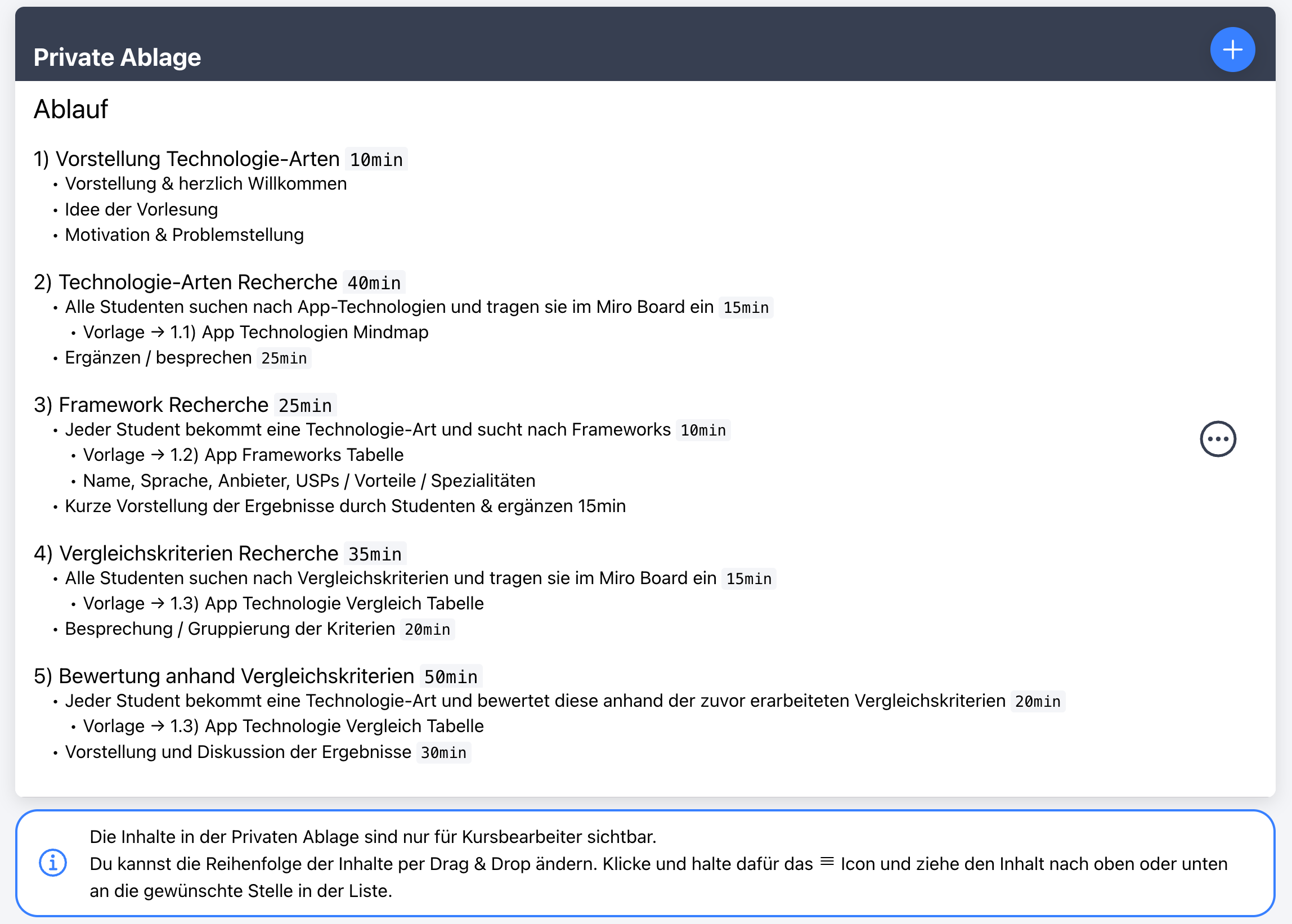
Die private Ablage ermöglicht es, Texte und Dateien auf Kurs- und Kurs-Block-Ebene zu speichern. Anders als die normalen Inhalte sind die Inhalte der privaten Ablage sind nur für dich als Kursersteller sowie für von dir eingeladene Mitbearbeiter sichtbar.
Öffne dafür einfach deinen Kurs oder Kurs-Block und scrolle nach unten. Dort findest du den Bereich Private Ablage:
🗃️ Klassenbasierte Ablage
Möchtest du deiner Klasse Hinweise zu einem Kurs zukommen lassen? Oder im Unterricht erarbeitete Inhalte digital verfügbar machen? Dann kannst du dies jetzt über die neue Ablage.
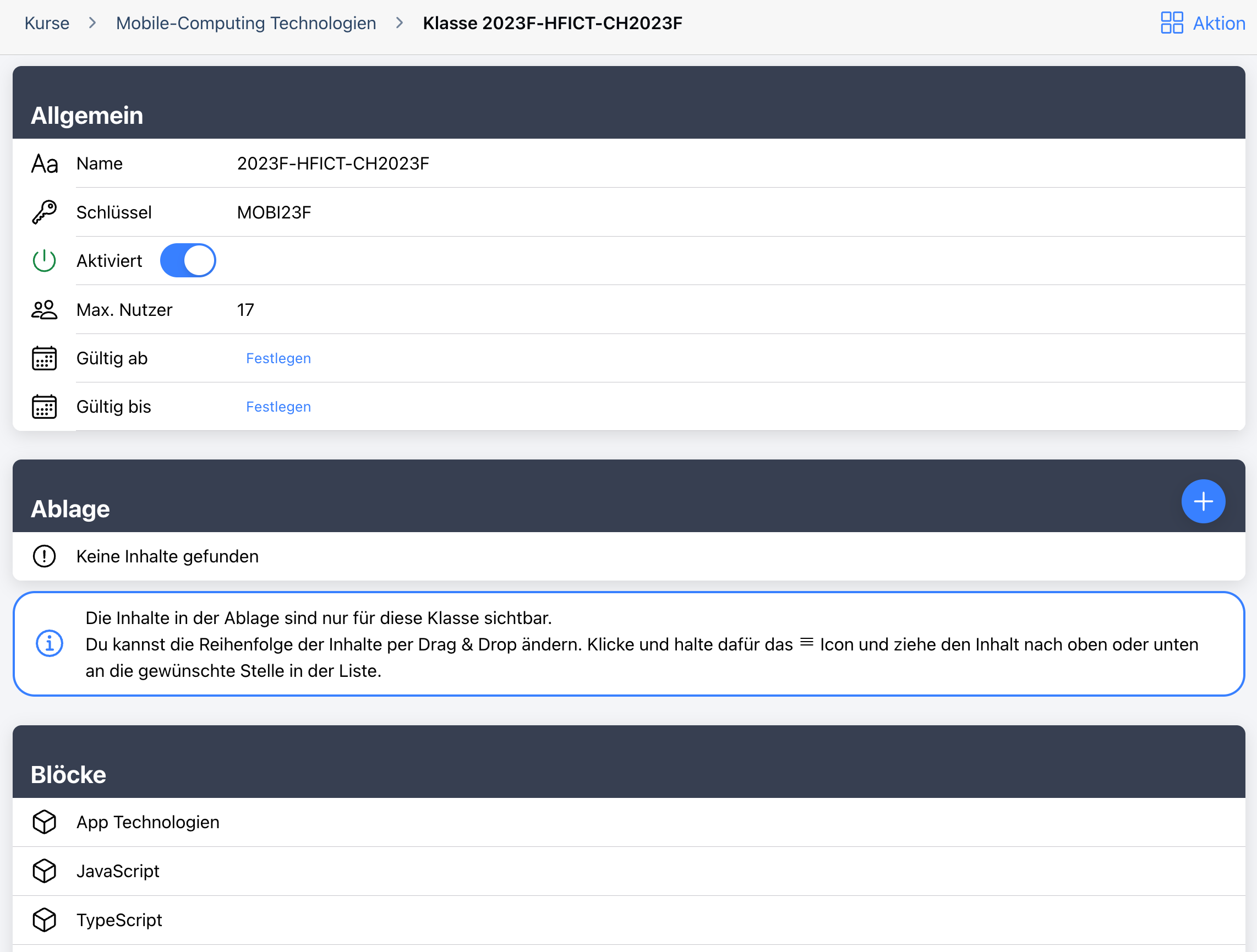
Anders als die Private Ablage ist die Ablage an eine Klasse gebunden und somit nur für Teilnehmer dieser Klasse sichtbar. Du findest die Ablage, wenn du einen Kurs öffnest und dann im Bereich Klassen eine Klasse anklickst. Hier kannst du entweder auf Kurs oder auf Kurs-Block-Ebene Texte und Dateien hochladen:
Der Klick auf einen Block führt zur Ablage für einen Kurs-Block:
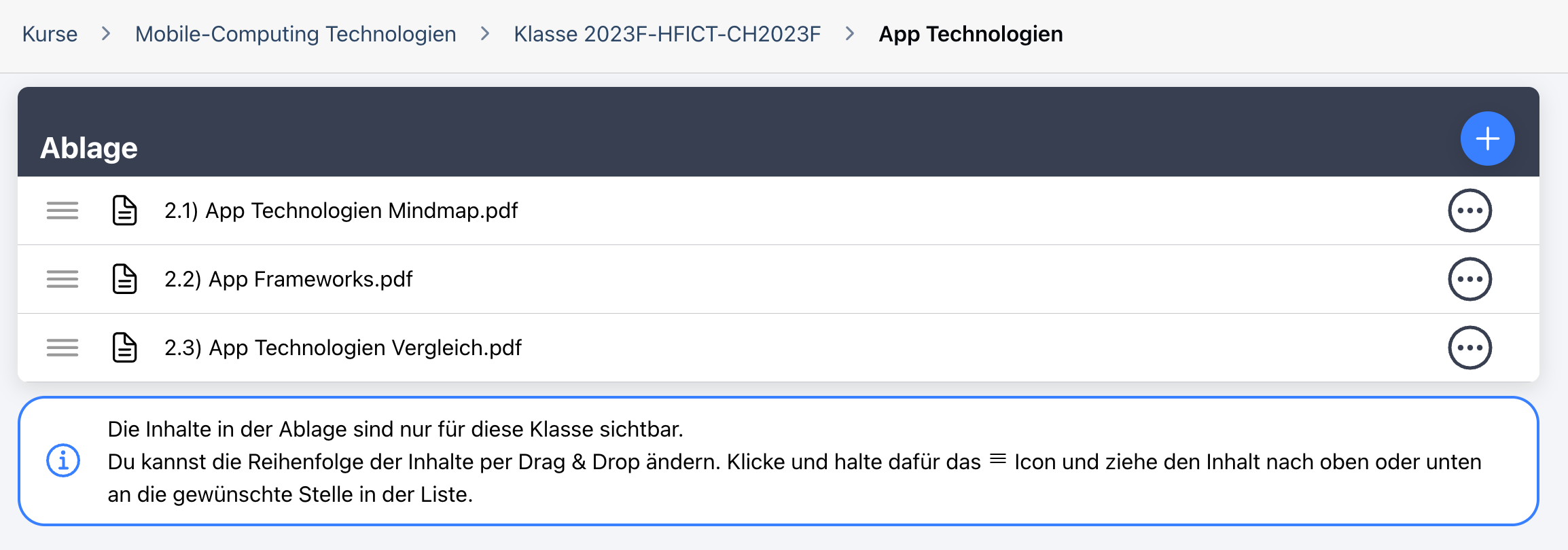
Die Inhalte der Ablage werden den Kurs-Teilnehmern jeweils unter den Kurs-Inhalten angezeigt.
🔗 Öffentliche File-Links
Möchtest du Dateien aus deinem Kurs auch an anderen Stellen ausserhalb des Kurses verlinken? Z.B. für eine Aufgabenstellung in einem Lerncoach?
Neu kannst du für in einem Kurs-Block hochgeladene Files einen statischen Link abrufen. Klicke dafür auf den Button für das Kontextmenü bei und wähle die Option Öffentlicher Link. Sobald der öffentliche Link erstellt wurde, kannst du ihn kopieren und verwenden. Du kannst den öffentlichen Link auch jederzeit wieder entfernen.
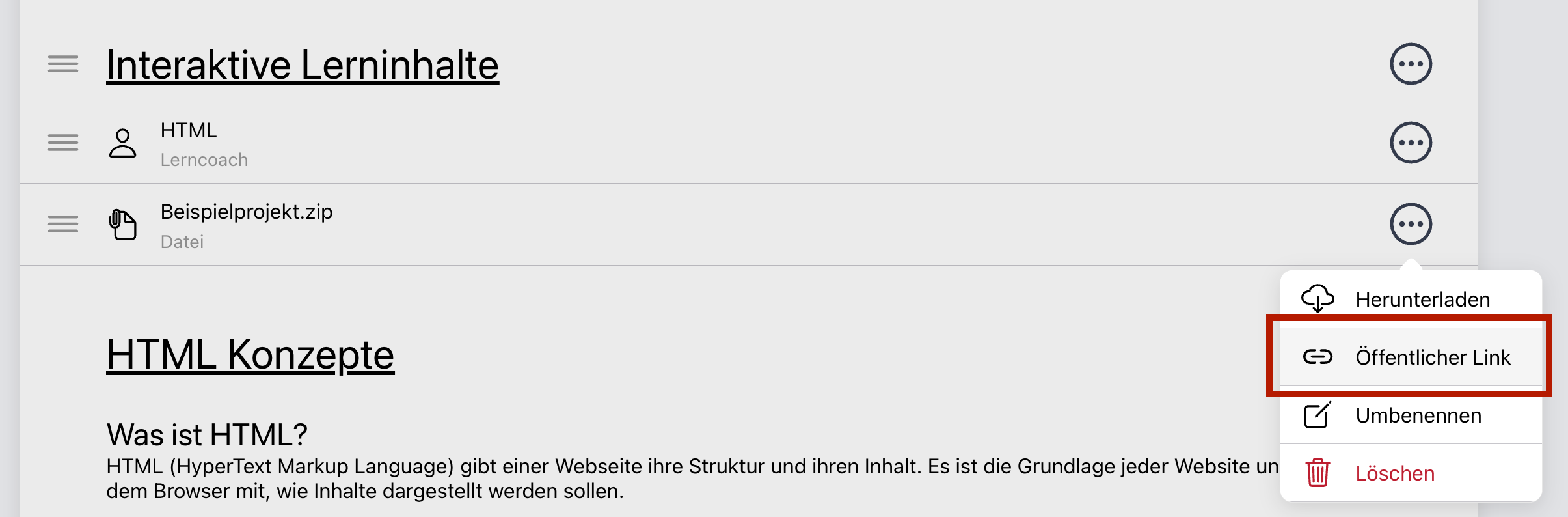
Übrigens ist es jetzt auch möglich, den Dateinamen bereits hochgeladener Dateien zu ändern (Umbenennen Button).
🛣️ Vereinfachte Kursnavigation
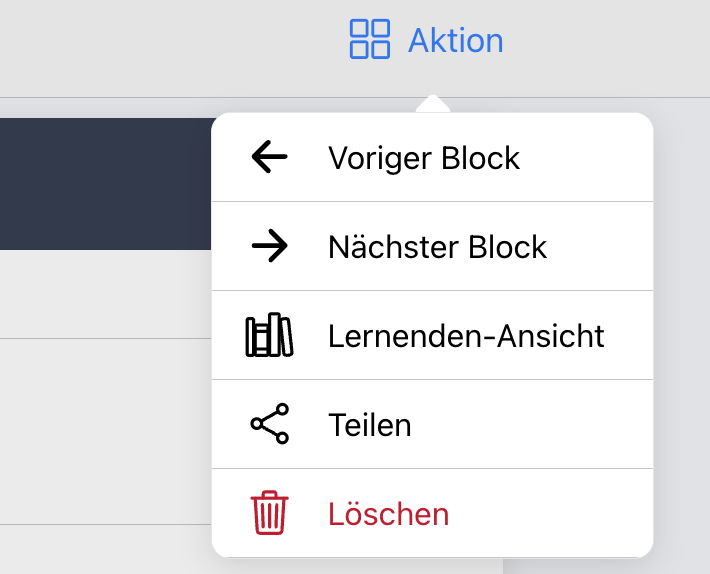
Um die Navigation zwischen einzelnen Blöcken zu vereinfachen, ist es jetzt möglich, direkt über das Kontextmenü der Seite zum vorigen oder nächsten Block zu springen:
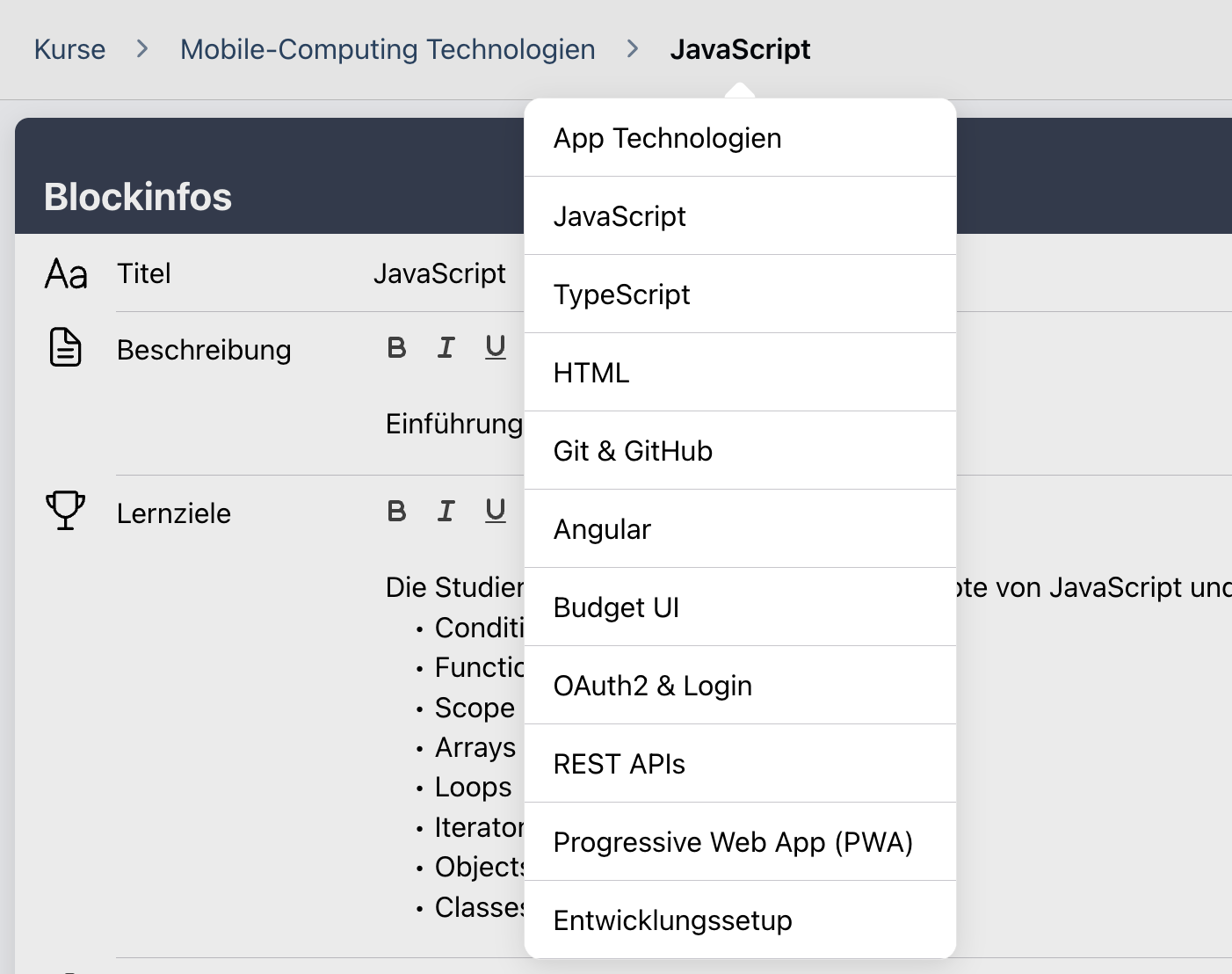
Um eine Liste aller Blöcke in dem Kurs anzuzeigen, kannst du mit der Maus über den Titel des aktuellen Blocks in der Kopfleiste fahren. Ein Klick auf einen Block in der Liste öffnet diesen direkt:
Hast du einen Feature- oder Verbesserungswunsch?
Trage ihn jederzeit in unserem Feedbacktool ein und stimme für Wünsche von anderen ab, die du ebenfalls wertvoll findest: 👉 https://app.learn-with.ai/feedback
Teile diesen Post mit Lehrpersonen und Lernenden und hilf uns, Learn With AI gemeinsam weiterzuentwickeln.